
Télécharger Screenshot FX – Outil de capture d’écran basé sur des formes gratuites
Aperçu
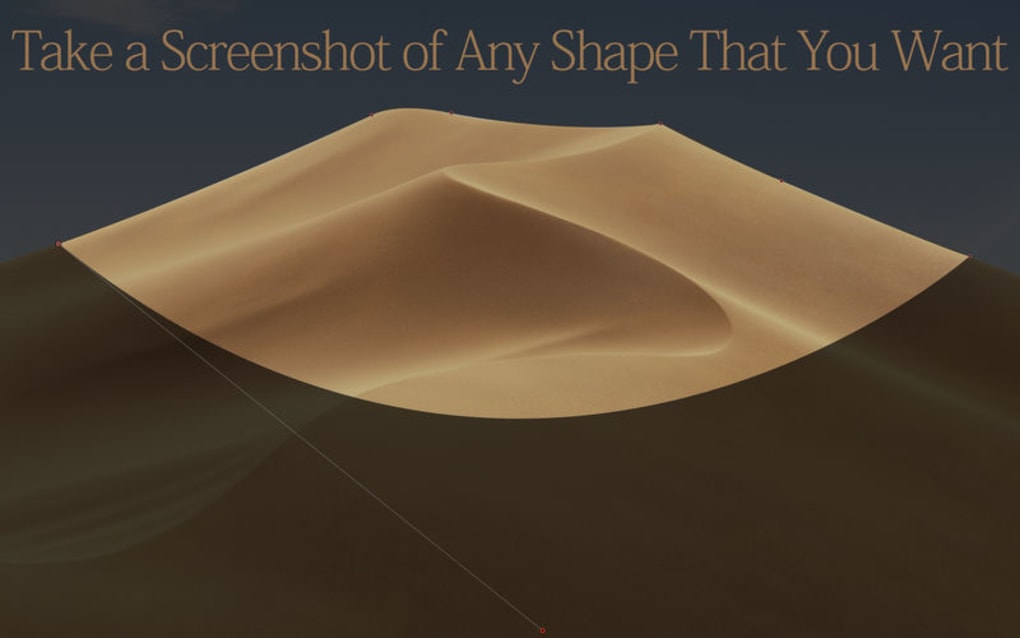
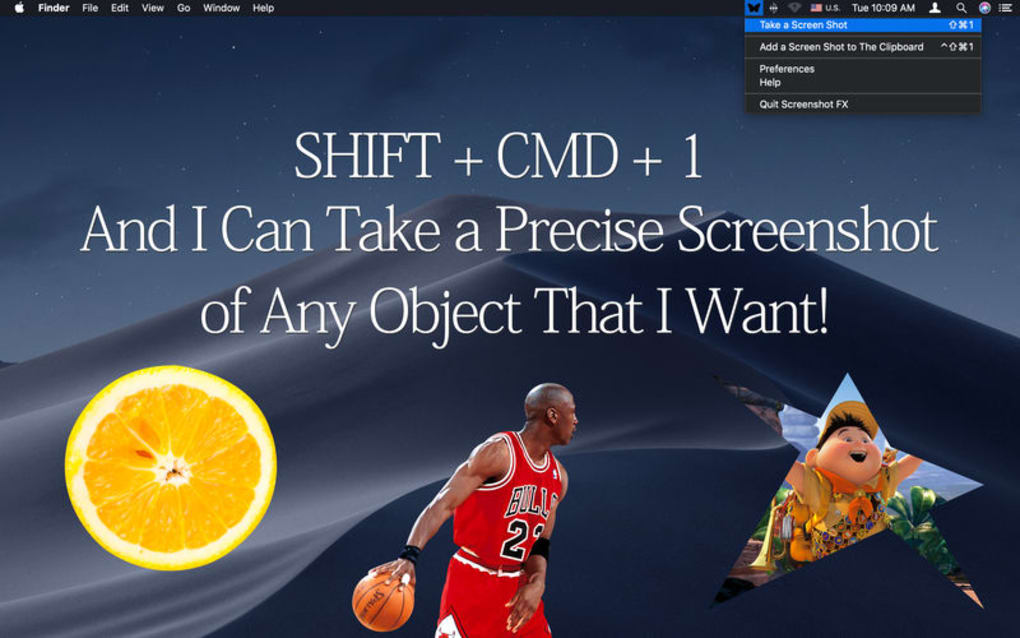
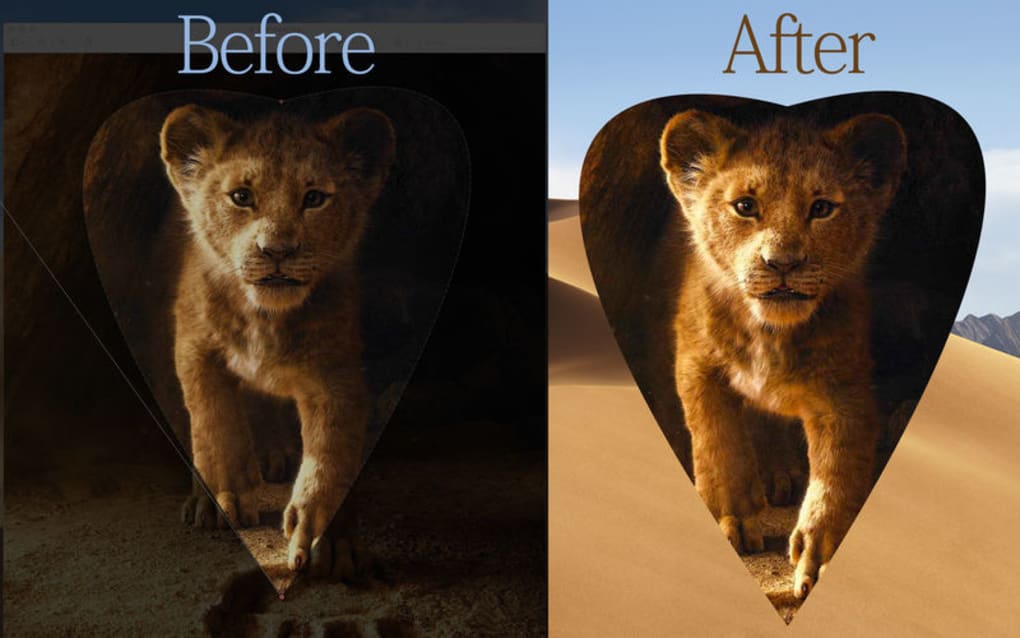
Screenshot FX – Draw Shape & Capture Screen est un logiciel léger et gratuit qui redéfinit la façon dont vous prenez des captures d’écran. Contrairement aux outils de capture rectangulaires traditionnels, cette application vous permet de tracer n’importe quelle forme — cercle, polygone, griffonnage à main levée — et de capturer instantanément cette région exacte. Conçu pour fonctionner discrètement en arrière-plan, Screenshot FX apparaît dès que vous appuyez sur un raccourci clavier personnalisable, affichant un outil de dessin réactif qui se sent aussi naturel que le dessin sur papier. Que vous soyez développeur documentant des éléments d’interface, designer ayant besoin de formes de recadrage irrégulières, ou enseignant préparant des guides visuels, la flexibilité de dessiner votre propre zone de capture fait gagner du temps et élimine le besoin de recadrage après capture. L’outil fonctionne sous Windows et macOS, prend en charge les écrans haute‑DPI, et s’intègre aux gestionnaires de presse‑papiers populaires pour un collage fluide dans les documents, présentations ou éditeurs d’images. Son design sécurisé, sans publicité, garantit que vos captures restent privées, et les mises à jour automatiques régulières assurent une expérience fluide et compatible avec les dernières versions du système d’exploitation. En bref, Screenshot FX offre une manière moderne, sécurisée et hautement personnalisable de capturer exactement ce dont vous avez besoin — sans étapes supplémentaires, sans pixels gaspillés.
Fonctionnalités clés & avantages
- Sélection de forme libre : Dessinez des cercles, ellipses, polygones ou contours à main levée directement à l’écran.
- Raccourci clavier instantané : Lancez l’outil de dessin avec un seul raccourci, l’application restant cachée jusqu’à ce que vous en ayez besoin.
- Prise en charge multiplateforme : Versions natives pour Windows 10/11 et macOS Ventura+, assurant des performances cohérentes.
- Capture haute résolution : Les captures plein DPI conservent leur netteté sur les écrans Retina et 4K.
- Intégration du presse‑papiers : Les images capturées sont copiées automatiquement dans le presse‑papiers pour un collage rapide.
- Sécurisé et sans publicité : Pas de télémétrie, pas de publicités, et toutes les données restent sur votre machine.
- Paramètres du stylo personnalisables : Choisissez l’épaisseur, la couleur et l’opacité du trait pour correspondre à votre flux de travail.
- Mécanisme de mise à jour automatique : L’application vérifie les mises à jour en arrière-plan, livrant des correctifs sans téléchargements manuels.
- Options d’exportation : Enregistrez directement en PNG, JPEG ou BMP, ou glissez‑déposez dans n’importe quel éditeur.
- Empreinte légère : Utilise moins de 30 Mo de RAM, ce qui le rend idéal pour les machines plus anciennes.
Ces fonctionnalités combinées font de Screenshot FX bien plus qu’un simple utilitaire de capture ; il devient un outil de productivité polyvalent. La capture en forme libre élimine l’étape supplémentaire de recadrage dans Photoshop ou Paint, et le raccourci instantané garantit que vous ne perdez jamais votre concentration pendant le travail. Parce que l’application fonctionne discrètement en arrière‑plan, elle n’encombre pas votre barre des tâches, et le système de mise à jour automatique assure que vous utilisez toujours la version la plus sécurisée — une considération essentielle pour les professionnels manipulant des captures d’écran confidentielles.
Installation, instructions d’utilisation & compatibilité
Installation étape par étape
1. Télécharger le programme d’installation : Visitez le site officiel et cliquez sur le bouton Download for Windows ou Download for macOS. Le fichier est un petit exécutable signé (≈4 Mo) qui garantit un téléchargement sécurisé.
2. Exécuter le programme d’installation : Sous Windows, double‑cliquez sur le fichier .exe et suivez l’assistant (accepter le CLUF, choisir le lieu d’installation, et cliquer sur « Install »). Sous macOS, ouvrez le .dmg, faites glisser l’application dans le dossier Applications, et confirmez les éventuelles invites de Gatekeeper.
3. Accorder les autorisations : Les deux systèmes d’exploitation nécessitent l’autorisation d’enregistrement d’écran. Sous Windows, autorisez « Desktop Capture » dans Paramètres → Confidentialité → Capture d’écran. Sous macOS, allez dans Préférences Système → Sécurité et confidentialité → Enregistrement d’écran et cochez la case pour Screenshot FX.
4. Terminer la configuration : Après l’installation, l’application ajoute un petit indicateur dans la zone de notification. Faites un clic droit dessus pour accéder aux préférences, où vous pouvez définir votre raccourci clavier préféré (par défaut : Ctrl + Shift + S sous Windows, ⌘ + Shift + S sous macOS).
Comment utiliser la capture par forme dessinée
Une fois installé, l’application fonctionne discrètement. Appuyez sur le raccourci configuré, et une superposition semi‑transparente apparaît. Choisissez un style de stylo dans la petite barre d’outils (couleur, épaisseur), puis cliquez‑glissez pour tracer la région souhaitée. Fermez la forme en revenant au point de départ, ou double‑cliquez pour terminer une ligne à main levée. Dès que vous relâchez le bouton de la souris, Screenshot FX capture la zone définie et la copie dans le presse‑papiers. Vous pouvez alors coller directement dans Word, PowerPoint ou un e‑mail. Si vous avez besoin d’un fichier enregistré, cliquez sur l’icône « Save » qui apparaît brièvement après la capture, sélectionnez votre format (PNG, JPEG, BMP), et choisissez un dossier de destination.
Compatibilité du système d’exploitation
Screenshot FX est officiellement pris en charge sur Windows 10, Windows 11 (64 bits) et macOS Ventura (13) et versions ultérieures. L’application exploite les API natives de capture d’écran, assurant des performances cohérentes sur les moniteurs haute‑DPI et les configurations multi‑écrans. Bien que la fonctionnalité principale soit conçue pour les environnements de bureau, une version mobile compagnon est en cours de développement pour Android 12+ et iOS 15+, étendant le concept de capture en forme aux tablettes et smartphones. Pour l’instant, les utilisateurs de bureau bénéficient d’une expérience entièrement native sans besoin d’émulateurs ou de machines virtuelles.
L’installeur inclut également un commutateur optionnel « Start with Windows/macOS », permettant au service en arrière‑plan de se lancer automatiquement au démarrage du système — parfait pour les utilisateurs avancés qui ont besoin d’un accès instantané à tout moment. Dans l’ensemble, le processus d’installation est simple, le flux d’utilisation est intuitif, et la compatibilité multiplateforme garantit que, que vous soyez sur une station Windows d’entreprise ou un Mac créatif, Screenshot FX s’intègre naturellement à votre flux de travail.
Avantages, inconvénients, questions fréquentes & revue d’expert
Avantages & inconvénients
- Avantages :
- Gratuit, entièrement fonctionnel sans frais cachés.
- Types de formes illimités — aucun recadrage après la capture.
- Léger et rapide ; se lance instantanément via le raccourci clavier.
- Sécurisé, sans publicités ni télémétrie.
- Mises à jour automatiques en arrière‑plan maintiennent l’application à jour.
- Inconvénients :
- Pas d’outils d’annotation intégrés (nécessite un éditeur séparé).
- Ne prend en charge que Windows et macOS pour le moment ; version mobile en attente.
- Les paramètres avancés (p. ex. nommage de fichiers personnalisé) sont limités.
FAQ – Questions fréquentes
Puis-je capturer plusieurs formes disjointes en une seule capture d’écran ?
Non. Screenshot FX capture une seule forme contiguë par pression du raccourci. Pour capturer plusieurs zones, répétez le raccourci pour chaque région.
L’application est‑elle vraiment gratuite, ou y a‑t‑il des coûts cachés ?
La version de bureau est entièrement gratuite. Il n’y a pas de période d’essai, pas de niveau premium, et aucune publicité. Les futures versions mobiles pourraient proposer des achats intégrés optionnels pour des fonctionnalités supplémentaires.
Comment Screenshot FX gère‑t‑il les écrans haute‑DPI ou 4K ?
L’application utilise les API natives de capture d’écran qui respectent le facteur d’échelle de l’affichage, délivrant des images nettes et en pleine résolution même sur les écrans 4K et Retina.
Puis‑je modifier le raccourci clavier par défaut ?
Oui. Ouvrez la fenêtre des préférences depuis l’icône de la barre d’état système et sélectionnez « Paramètres du raccourci clavier » pour attribuer toute combinaison de touches inutilisée.
Existe‑t‑il un moyen d’enregistrer automatiquement les captures d’écran par lots ?
Actuellement l’application ne copie les captures que dans le presse‑papiers. Cependant, vous pouvez activer l’option « Enregistrement automatique dans un dossier » dans les paramètres avancés, qui enregistre chaque capture au format PNG dans un répertoire prédéfini.
Résumé de la revue d’expert
Rating: 4.5 out of 5 stars
Screenshot FX brille là où les outils de capture traditionnels sont insuffisants. Sa capacité à dessiner n’importe quelle forme directement sur l’écran élimine le besoin d’édition post‑capture, ce qui fait gagner du temps et de l’espace de stockage. L’interface utilisateur est minimaliste mais fonctionnelle, et le flux de travail via le raccourci clavier devient naturel après quelques utilisations. Bien que l’absence d’annotation intégrée puisse être un inconvénient pour les utilisateurs qui ont besoin d’annotations rapides, la gratuité de l’application compense largement. Dans l’ensemble, c’est un incontournable pour les designers, développeurs et éducateurs recherchant une façon sécurisée et flexible de capturer exactement ce dont ils ont besoin.
Conclusion & appel à l’action
Si vous avez déjà eu du mal à recadrer des captures d’écran rectangulaires ou perdu du temps à ouvrir des éditeurs d’image après chaque capture, Screenshot FX – Draw Shape & Capture Screen offre une solution simple, sécurisée et entièrement gratuite. Son outil de dessin intuitif, l’activation instantanée par raccourci clavier et la prise en charge multiplateforme en font un ajout précieux à toute suite de productivité. En se concentrant sur le besoin essentiel — capturer exactement la zone souhaitée — cette application élimine les étapes inutiles et vous permet de vous concentrer sur la création de guides, de documentation ou de présentations de haute qualité. Prêt à améliorer votre flux de capture d’écran ? Télécharger Screenshot FX maintenant et commencez à capturer sous n’importe quelle forme désirée. Profitez de la liberté d’un véritable outil de capture d’écran qui respecte votre vie privée, se met à jour automatiquement et fonctionne parfaitement sous Windows et macOS.







